{{ 'fb_in_app_browser_popup.desc' | translate }} {{ 'fb_in_app_browser_popup.copy_link' | translate }}
{{ 'in_app_browser_popup.desc' | translate }}
{{word('consent_desc')}} {{word('read_more')}}
{{setting.description}}
⚠️ 防詐騙提醒:倫敦印象不會以「訂閱定期購」「分期扣款」要求您加 LINE 或操作 ATM
⁂ 倫印感謝祭 ⁂ 全館消費滿$𝟻𝟿𝟿 ★ 即享超取免運
🎁 現在下單送轉轉卡|100% 中購物金,最高 $1,000
{{ childProduct.title_translations | translateModel }}
{{ getChildVariationShorthand(childProduct.child_variation) }}
{{ getSelectedItemDetail(selectedChildProduct, item).childProductName }} x {{ selectedChildProduct.quantity || 1 }}
{{ getSelectedItemDetail(selectedChildProduct, item).childVariationName }}

想拍照時突然跳出「iPhone 儲存空間已滿」,或是準備更新 iOS,才發現手機連一點空間都沒有><
明明 App 好像也沒有下載很多;照片定時清理,手機容量卻感覺越用越少
這時候最需要的就是對症下藥!!
iPhone 裡真正佔空間的,除了照片、影片之外,還可能是 LINE 快取、App 資料、離線影片,甚至以前下載過卻忘記刪掉的檔案。只要先找對地方整理,通常會比一張一張刪照片有效率很多。
清理之前,第一件事不是刪東西,而是先找出誰才是占用最多容量的兇手~
打開:
設定 → 一般 → iPhone 儲存空間
上方會顯示目前容量使用狀況,下方則會按照 App 使用空間列出排名。點進 App 後,也可以進一步看到 App 本身與相關資料佔用了多少容量。
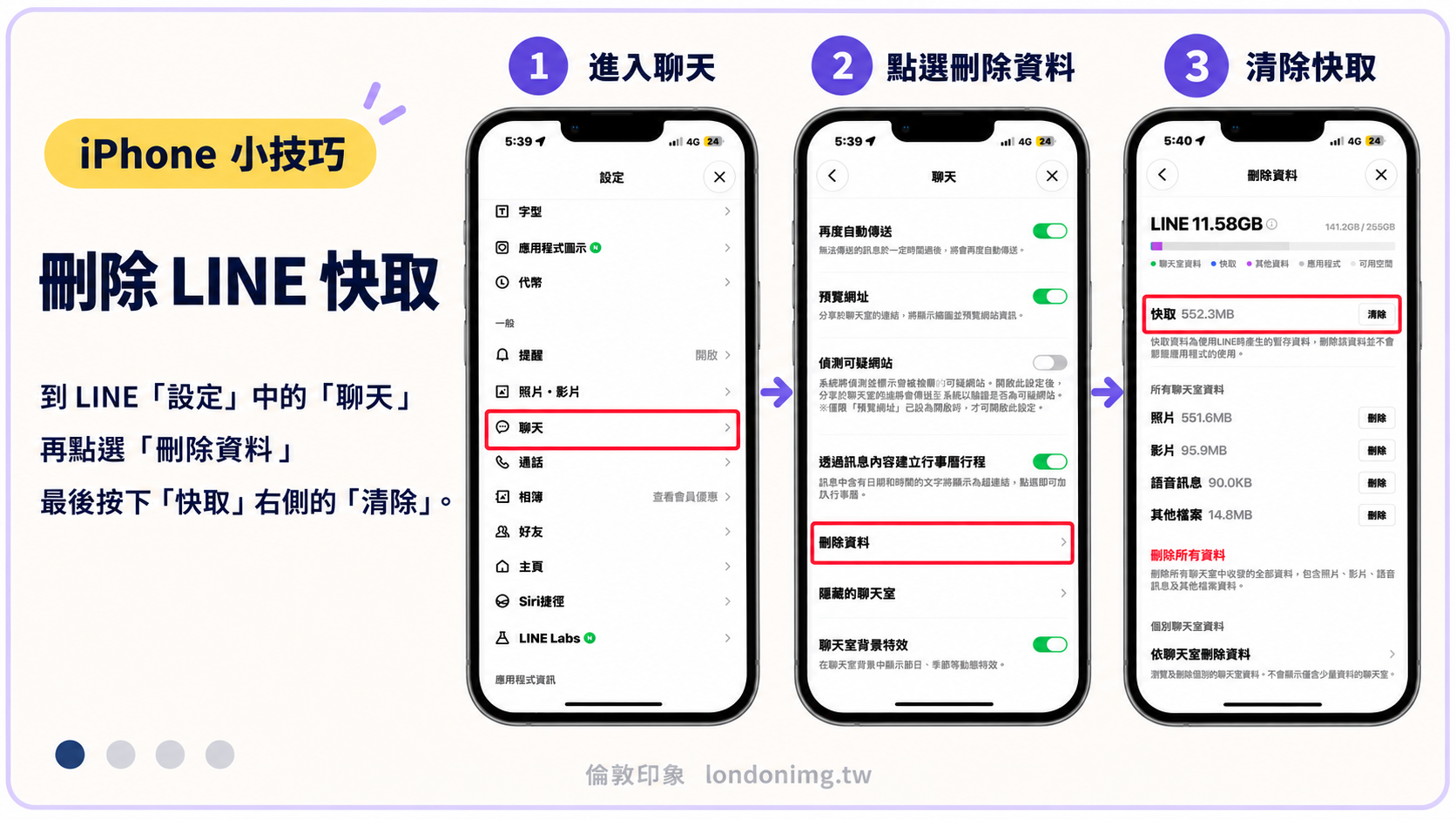
每天傳照片、影片、語音,加上群組裡各種圖片一直洗版,LINE 用久之後很容易累積不少資料。
可以打開 LINE:
主頁 → 設定 → 聊天 → 刪除資料
先查看「快取」佔了多少空間,再決定是否清除。單純清理快取與直接刪除聊天室資料是不同的動作,重要照片、影片或文件還是建議先另外保存。
如果平常群組很多、工作也大量使用 LINE,這個地方我會建議最先檢查。

照片很多,不代表每張都值得一張一張挑。
比起清普通照片,更建議先整理:
長時間影片
螢幕錄影
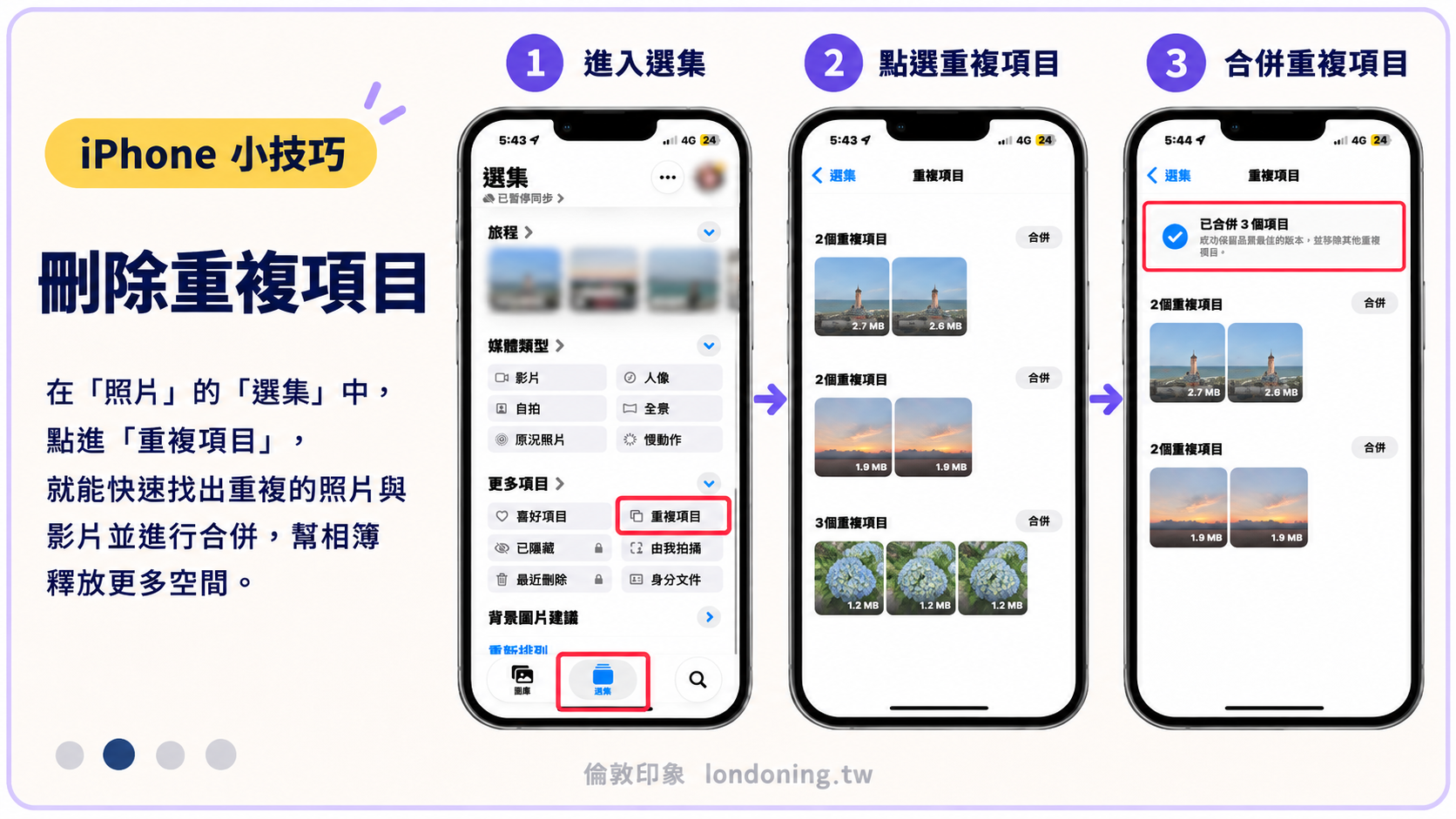
重複照片
連續拍了很多張的照片
現在 iPhone「照片」App 也可以自動找出重複的照片與影片,直接合併會比自己慢慢比對方便很多。Apple 也把照片、影片列為常見的儲存空間來源。

如果容量幾乎都是被照片和影片塞滿,但又捨不得刪,可以考慮使用 iCloud 照片的:
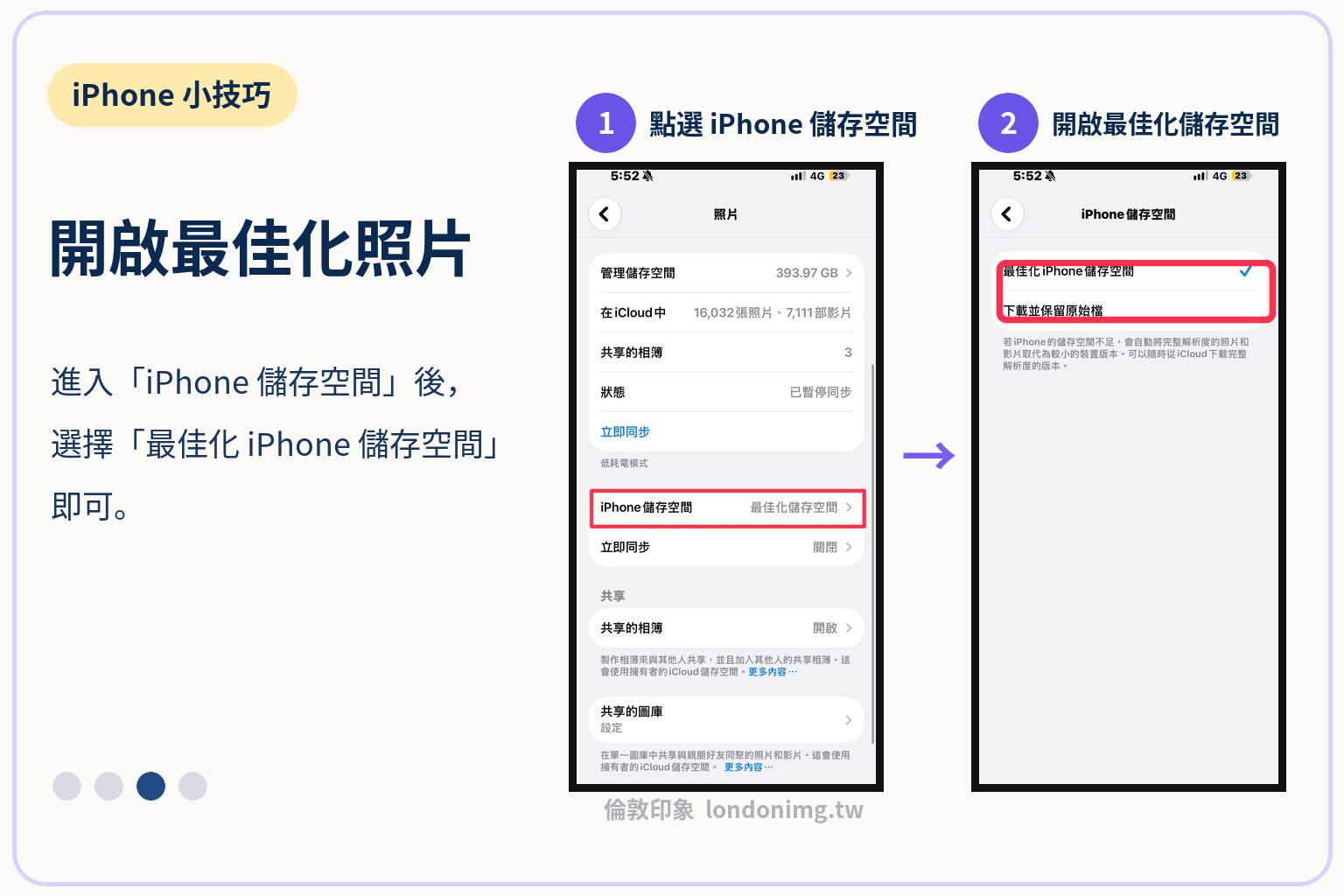
最佳化 iPhone 儲存空間
開啟後,完整解析度的照片與影片會保留在 iCloud,iPhone 則會依照容量需求保留比較節省空間的版本,需要原始檔時再下載。
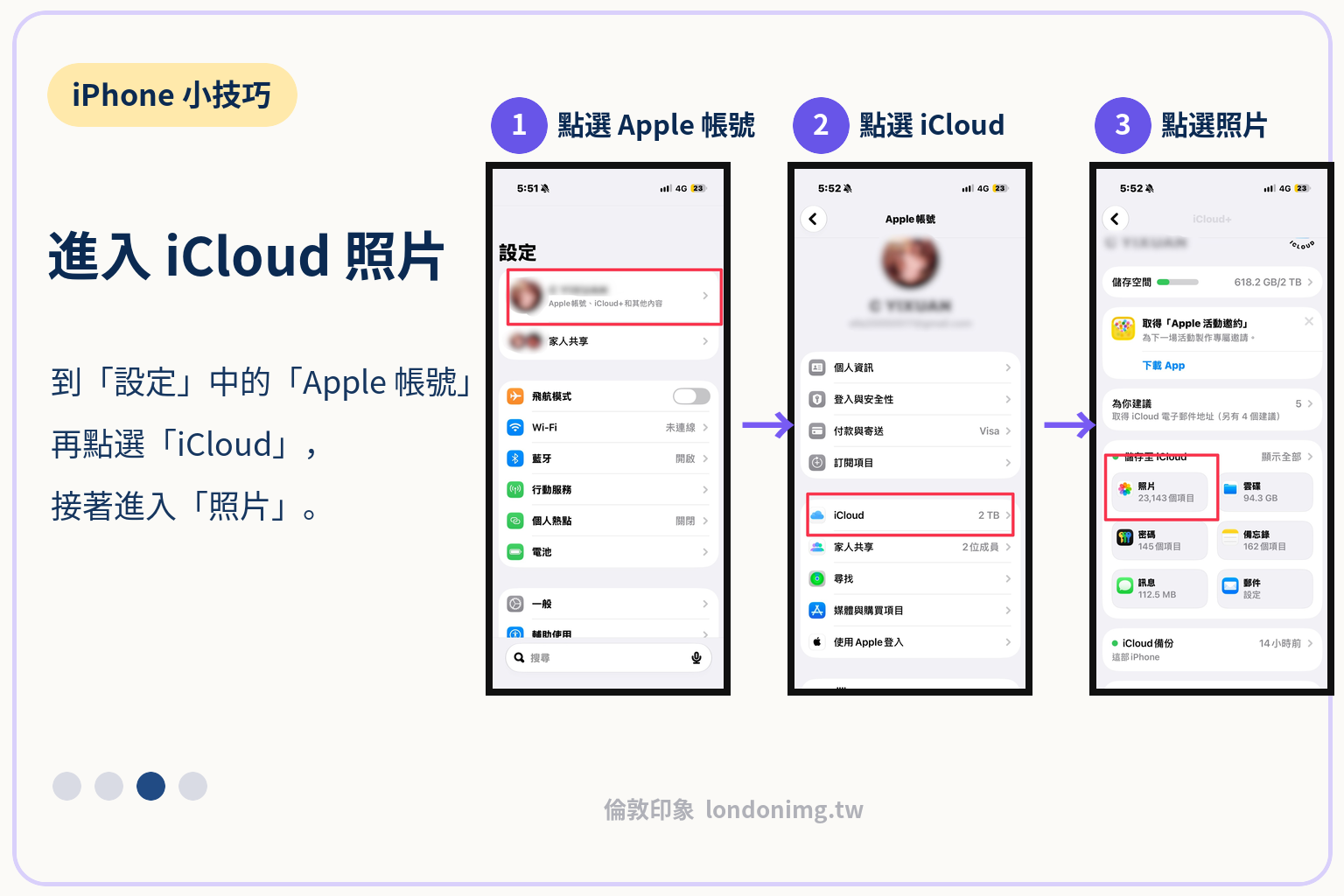
可以到:
設定 → Apple 帳號 → iCloud → 照片
確認已開啟「同步此 iPhone」,再確認「最佳化 iPhone 儲存空間」是否有開啟。
但要注意,買 iCloud 容量並不是把 iPhone 本身的 128GB 直接變成 256GB,它比較像是利用雲端幫手機減輕照片、影片的本機儲存壓力。


有些 App 一年可能只用幾次。
像是訂房、航空公司、活動票券或旅遊 App,平常幾乎不會打開,但一直留著還是會佔容量。
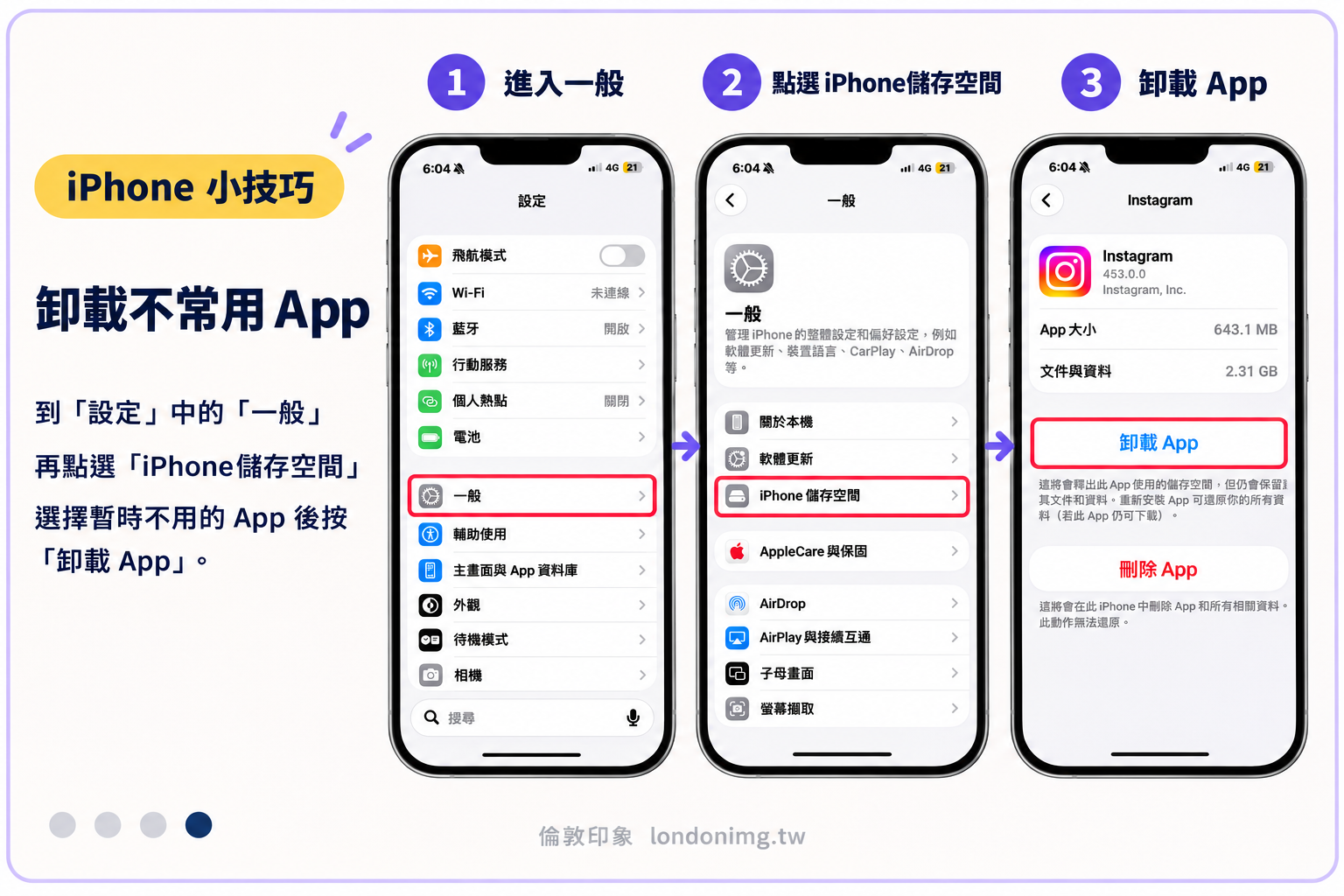
這時可以到:
設定 → 一般 → iPhone 儲存空間 → 選擇 App
使用「卸載 App」。
「卸載」會先移除 App 本體,但保留文件與資料;之後想再使用時,可以重新下載 App。和直接「刪除 App」把相關本機資料一起移除是不一樣的。

出國前下載了一整季影集,搭飛機看完之後是不是就完全忘記它了?
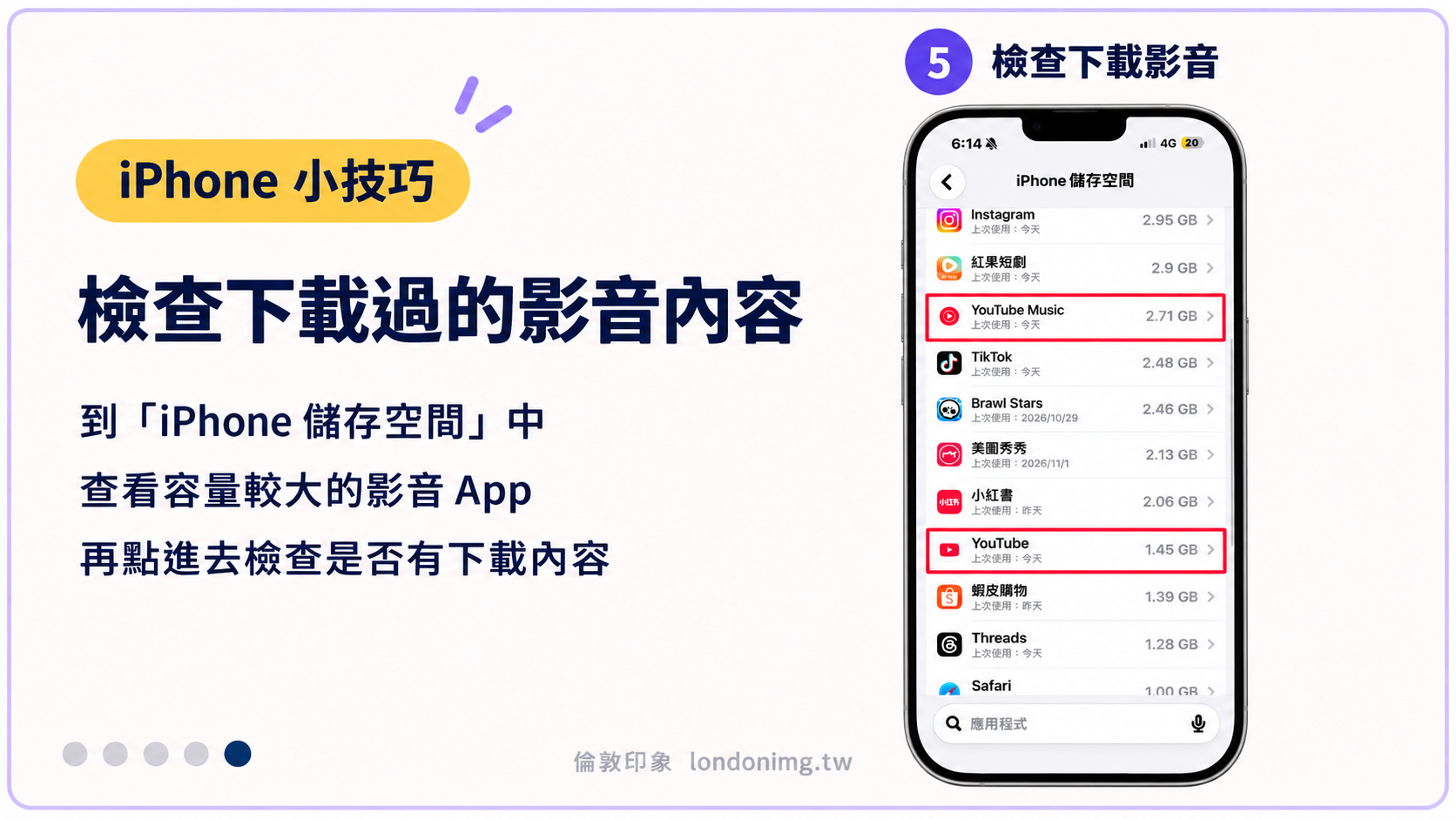
Netflix、YouTube、Podcast、Apple Music 等 App 的離線下載內容,也是很容易默默佔掉大量空間的地方。
Apple官方也建議,儲存空間不足時可以檢查已下載的影片及其他媒體內容。
可以先回到:
設定 → 一般 → iPhone 儲存空間
看看哪個影音 App 特別肥,再進 App 裡把已經看完、不需要離線保存的內容刪掉。

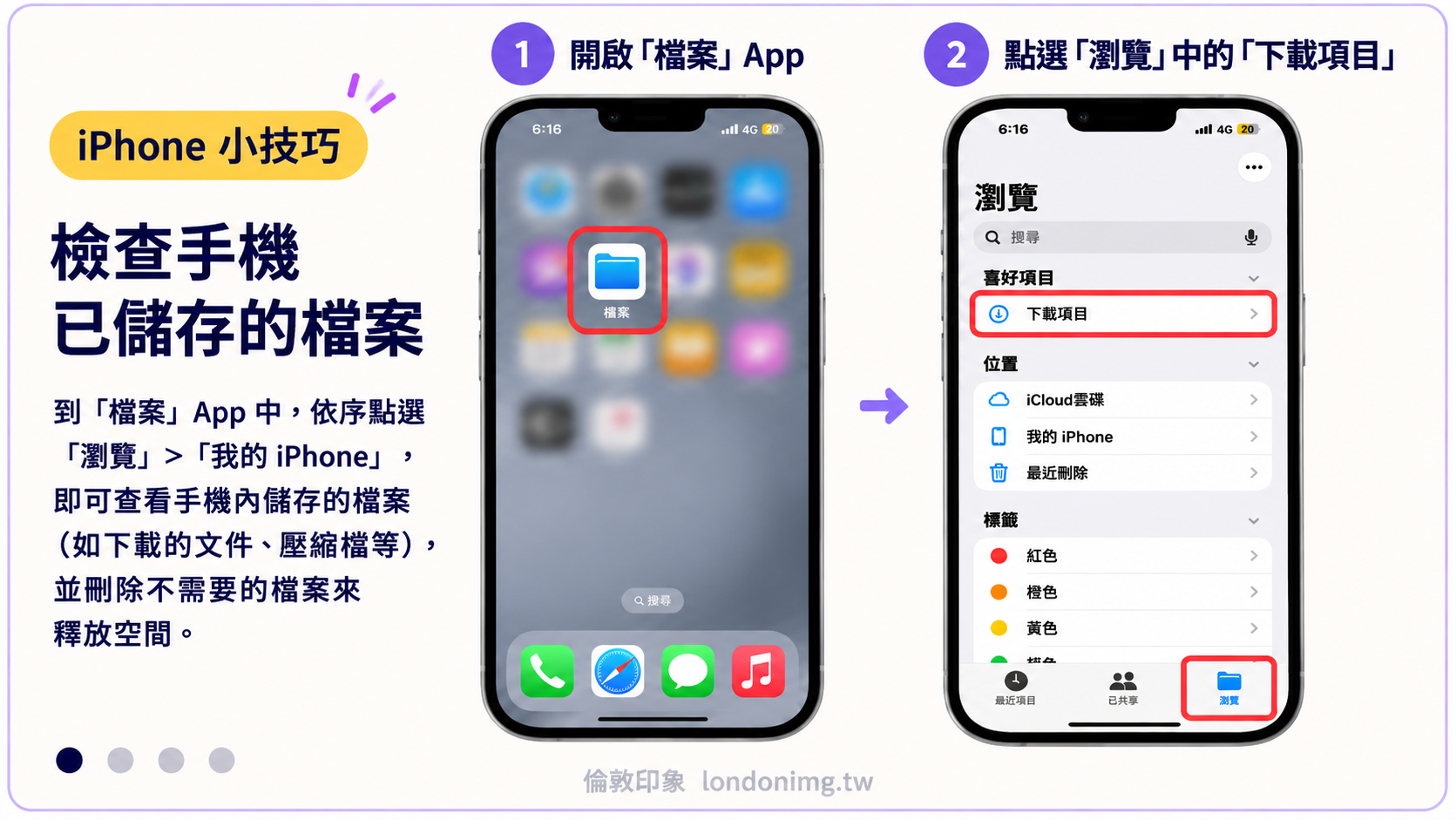
除了照片之外,Safari 下載的 PDF、ZIP、影片、簡報或工作檔案,也可能占用很大的空間
打開 iPhone 的:
檔案 → 瀏覽
可以特別檢查:
「我的 iPhone」與「下載項目」
看看有沒有以前下載完就忘記刪掉的檔案。

看到「系統資料」佔了不少容量,先不用急著找什麼一鍵清除 App。
Apple 說明中,系統資料本來就包含快取、記錄、Spotlight 索引等系統運作需要的內容,而且容量會隨使用狀況變動;iOS 在需要更多空間時,也會自行移除部分可重新下載或不需要的暫存資料。
所以與其一直想辦法「清系統資料」,更建議先把前面這些 照片、App、LINE、離線影片與下載檔案整理完。
如果系統資料長時間異常大到已經影響更新、拍照或正常使用,再考慮備份後進一步處理,不需要為了省幾 GB 去嘗試改日期之類比較偏門的方法。
iPhone 容量滿了,不代表只能開始忍痛刪照片。
先進入「iPhone 儲存空間」看看真正的大戶是誰,再從剛剛提到的依序整理,通常會比毫無目標地亂山照片有效果很多哦!
而且很多東西根本不用永久刪除,像是卸載 App、照片最佳化,都能在保留原始資料的情況下幫手機騰出一些空間。
下次 iPhone 又跳出容量不足,先別急著跟照片說再見,找出真正佔空間的東西再動手!