{{ 'fb_in_app_browser_popup.desc' | translate }} {{ 'fb_in_app_browser_popup.copy_link' | translate }}
{{ 'in_app_browser_popup.desc' | translate }}
{{word('consent_desc')}} {{word('read_more')}}
{{setting.description}}
⁂ 倫印感謝祭 ⁂ 全館消費滿$𝟻𝟿𝟿 ★ 即享超取免運
🎁 現在下單送轉轉卡|100% 中購物金,最高 $1,000
{{ childProduct.title_translations | translateModel }}
{{ getChildVariationShorthand(childProduct.child_variation) }}
{{ getSelectedItemDetail(selectedChildProduct, item).childProductName }} x {{ selectedChildProduct.quantity || 1 }}
{{ getSelectedItemDetail(selectedChildProduct, item).childVariationName }}

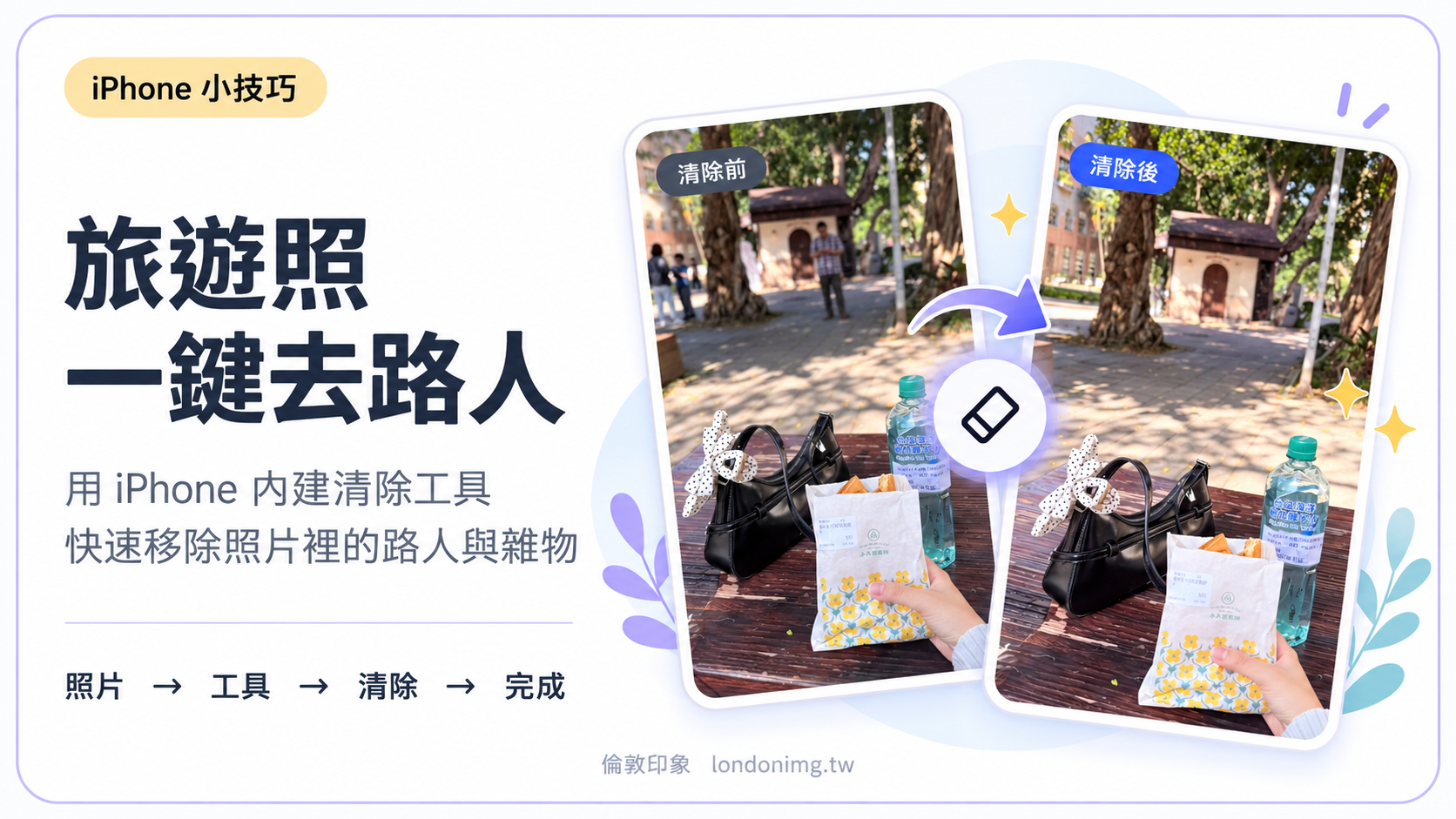
連假期間安排出遊,最怕的就是在知名景點拍大合照時,背後一堆人!!
以前遇到這種情況,不是只能重拍,就是得另外下載修圖 App 慢慢處理。
現在其實用apple的 Apple Intelligence,在內建「照片」App 裡就能直接用 「清除」 功能把不想要的路人或雜物移除囉!
「清除」功能可以做什麼?
「清除」是 Apple Intelligence 提供的照片編輯功能。簡單來說,就是選出照片裡不想要的東西,iPhone 會分析周圍畫面,再把被移除的區域補起來。
像是:
背景裡的路人
地上的垃圾或雜物
畫面裡多餘的小物品
影響構圖的干擾物
都可以直接在照片裡試著清掉。
而且不一定要很精準地慢慢描邊,可以直接點一下、圈起來或用手指塗過去,系統就會自動辨識物體。部分比較明顯的物體,還會直接被系統標示出來。
這個功能最大的優點
清除最方便的點就是不用離開「照片」app
以前可能是:打開修圖 App → 匯入照片 → 消除物件 → 再存回相簿
這樣一來一回的除了很麻煩之外,照片的畫質還會變差
現在的流程只要:照片 → 編輯 → 清除
不只步驟減少了很多,AI的輔助也讓修圖變得輕鬆很多
iPhone「清除」功能怎麼用?
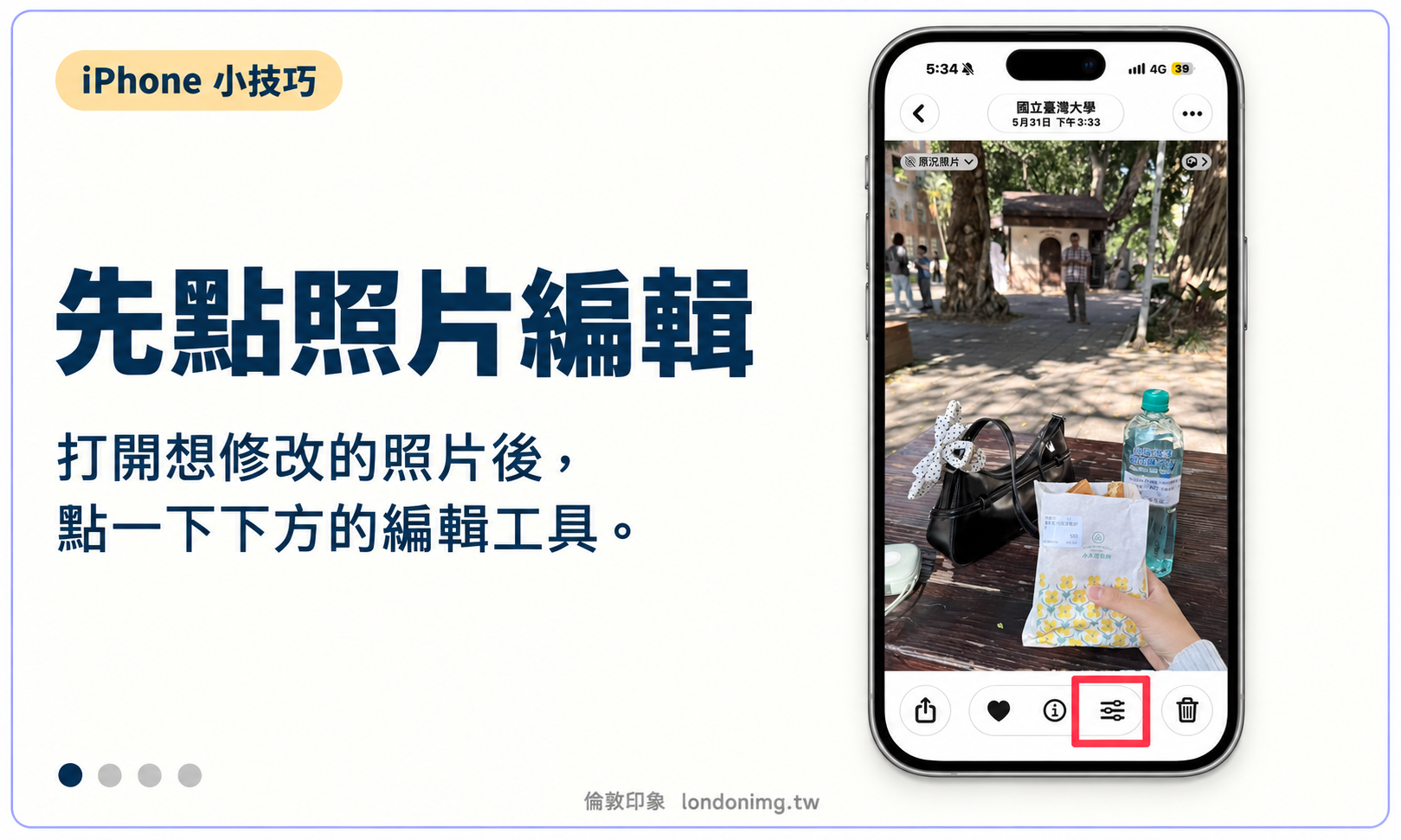
先進入 iPhone 內建的 「照片」App,找到想修改的照片。
打開照片後,點選:「編輯」
進入照片的編輯畫面。

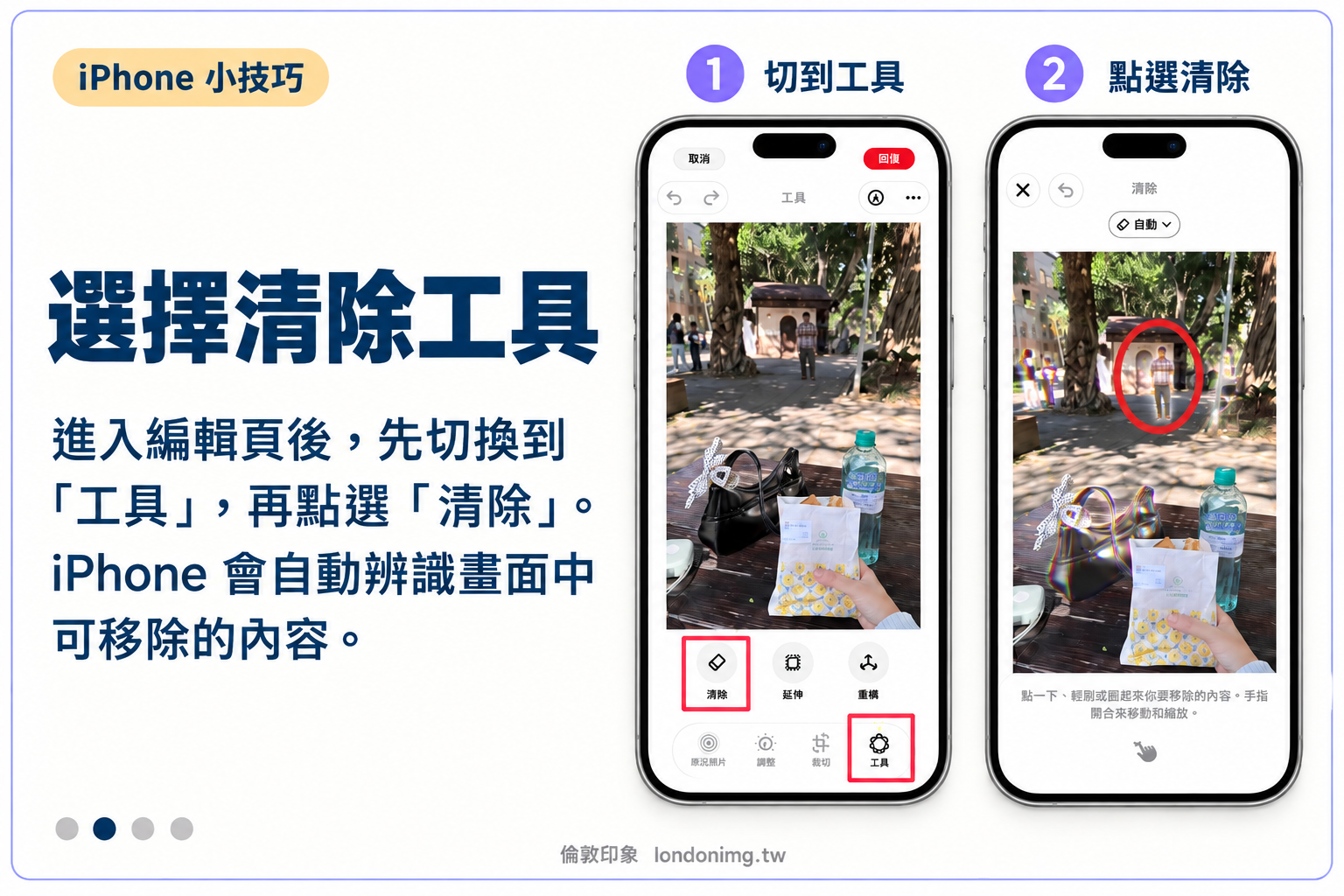
② 找到「清除」功能
進入編輯後,點選:「工具」→「清除」
接著 iPhone 就會開始分析照片內容。
如果畫面中有比較明顯的干擾物,有些物體可能會直接被標示出來,這時只要點一下就可以嘗試移除。

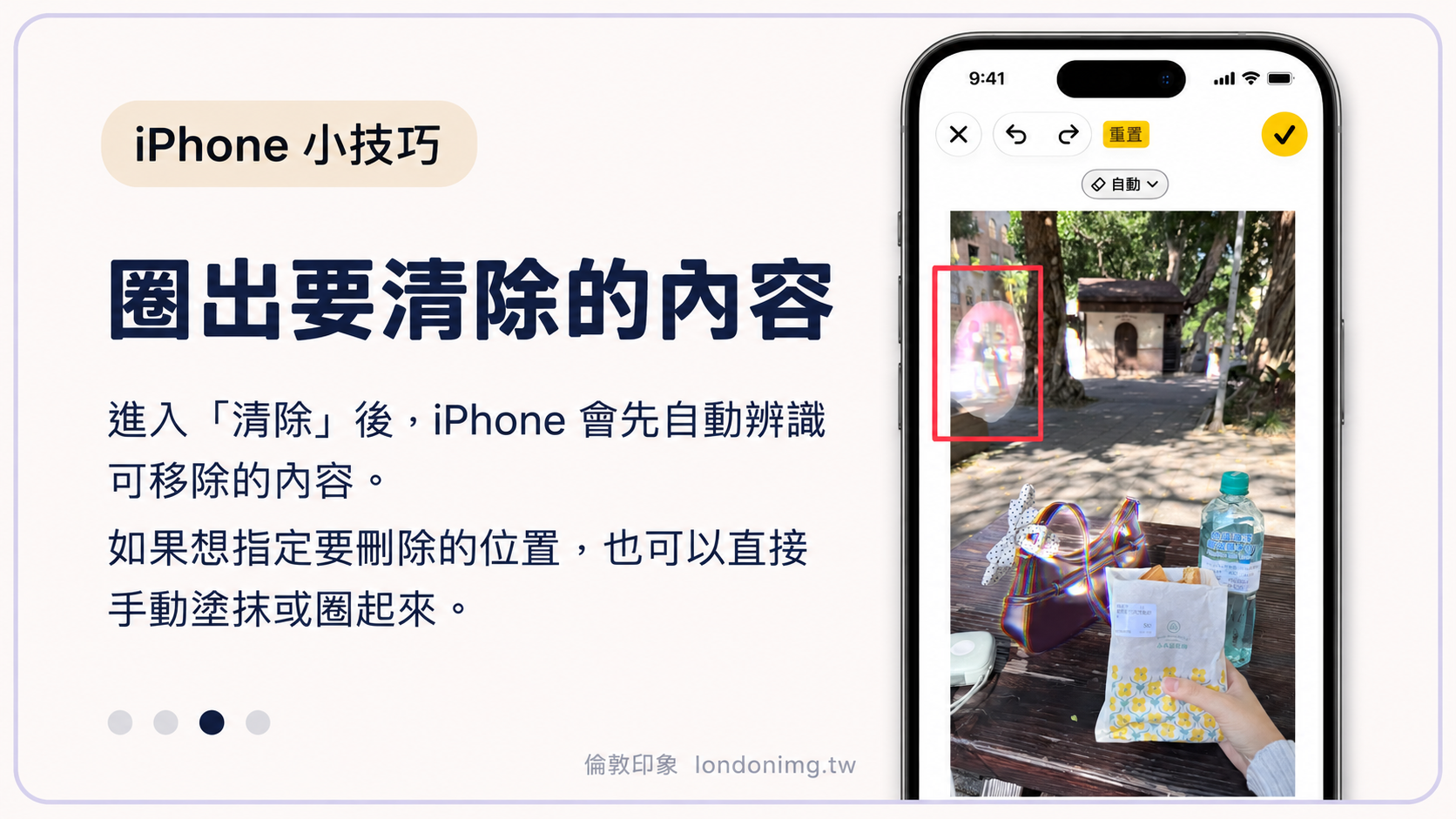
如果系統沒有自動選到你想移除的東西,也可以自己動手。
想刪掉一個完整物體,可以直接用手指圈起來;如果只是一些比較零碎的雜物,也可以直接在上面塗抹。
例如照片後方剛好多了一位路人,就可以直接把那個人圈起來,等待 iPhone 自動補上後面的背景。

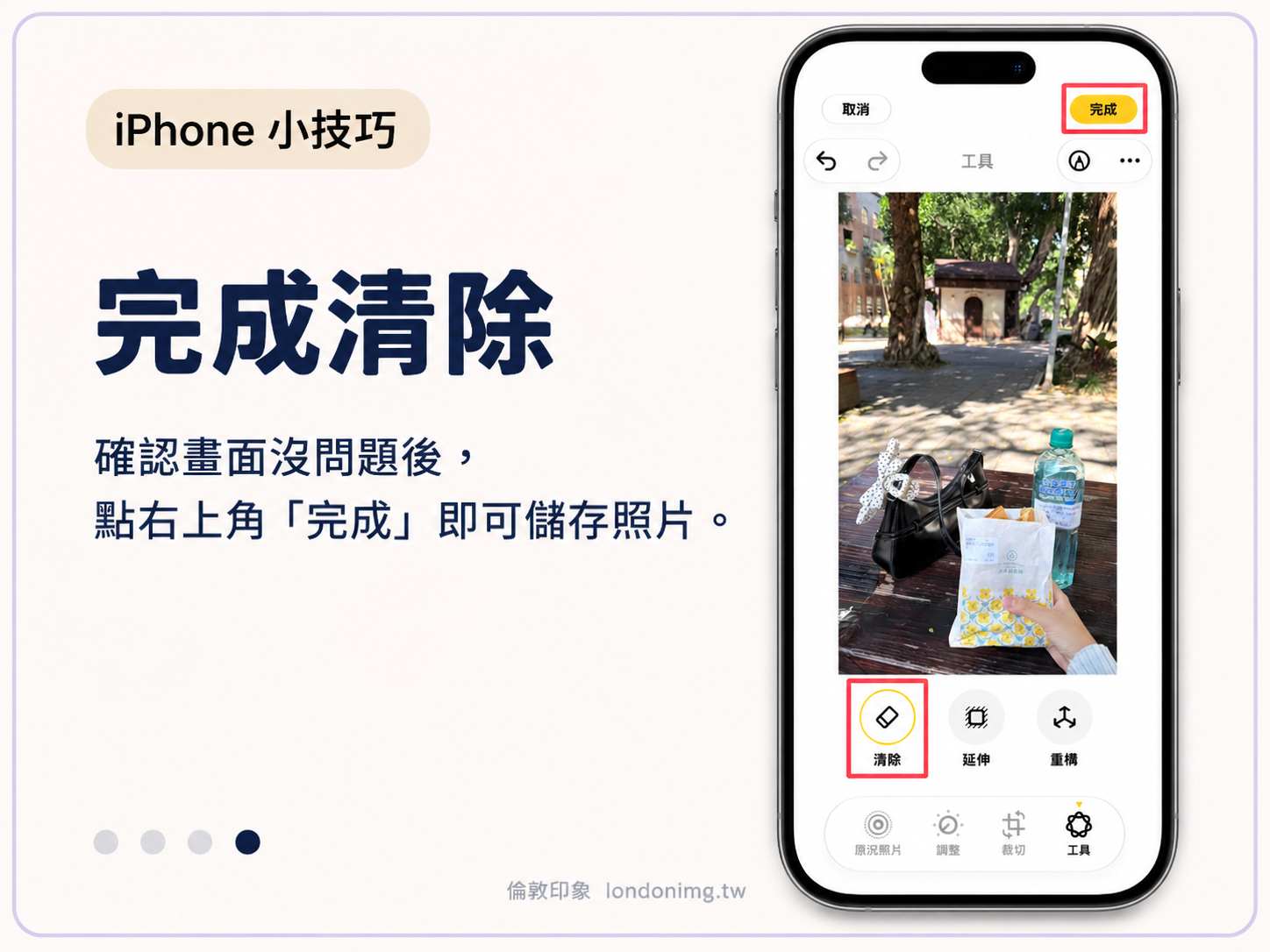
處理完成後,先看看畫面有沒有不自然的地方。
如果效果沒問題,就可以點選 「完成」 儲存照片。
之後如果覺得還是原本的照片比較好,也可以再次進入編輯,把修改內容回復,不用擔心一修下去就找不回

如果想移除的人或物剛好擋住很多背景,像是牆面、欄杆、地磚這種有明顯線條的地方,iPhone 需要自己補出原本被遮住的畫面,偶爾還是可能出現不太自然的地方。
遇到這種情況,可以把照片放大後,一小塊一小塊慢慢處理,通常會比一次選一大片更好控制。
哪些 iPhone 可以使用?
「清除」屬於 Apple Intelligence 功能,目前 Apple 官方列出的支援 iPhone 包含 iPhone 15 Pro、iPhone 15 Pro Max,以及 iPhone 16 系列或後續支援 Apple Intelligence 的機型;實際可用情況也可能受到系統版本、語言或地區影響。
如果進入「照片 → 編輯」後完全找不到「清除」,可以先確認自己的 iPhone 是否支援 Apple Intelligence,以及系統是否已更新。
總結
「清除」算是很適合日常修圖的小功能。
不用另外下載修圖 App,也不用花很多時間慢慢修,只要在照片裡把不想要的人物或雜物移除,就能讓畫面看起來乾淨很多。
尤其旅遊時很難等到完全沒人的空景,有了這個功能,就算背景不小心有人入鏡,也多了一個可以補救的方法。
下次拍到很喜歡的照片,先別急著因為背景太亂而放棄,試試看 iPhone 的「清除」,說不定就能把原本差一點的照片救回來。