{{ 'fb_in_app_browser_popup.desc' | translate }} {{ 'fb_in_app_browser_popup.copy_link' | translate }}
{{ 'in_app_browser_popup.desc' | translate }}
{{word('consent_desc')}} {{word('read_more')}}
{{setting.description}}
⁂ 倫印感謝祭 ⁂ 全館消費滿$𝟻𝟿𝟿 ★ 即享超取免運
🎁 現在下單送轉轉卡|100% 中購物金,最高 $1,000
{{ childProduct.title_translations | translateModel }}
{{ getChildVariationShorthand(childProduct.child_variation) }}
{{ getSelectedItemDetail(selectedChildProduct, item).childProductName }} x {{ selectedChildProduct.quantity || 1 }}
{{ getSelectedItemDetail(selectedChildProduct, item).childVariationName }}

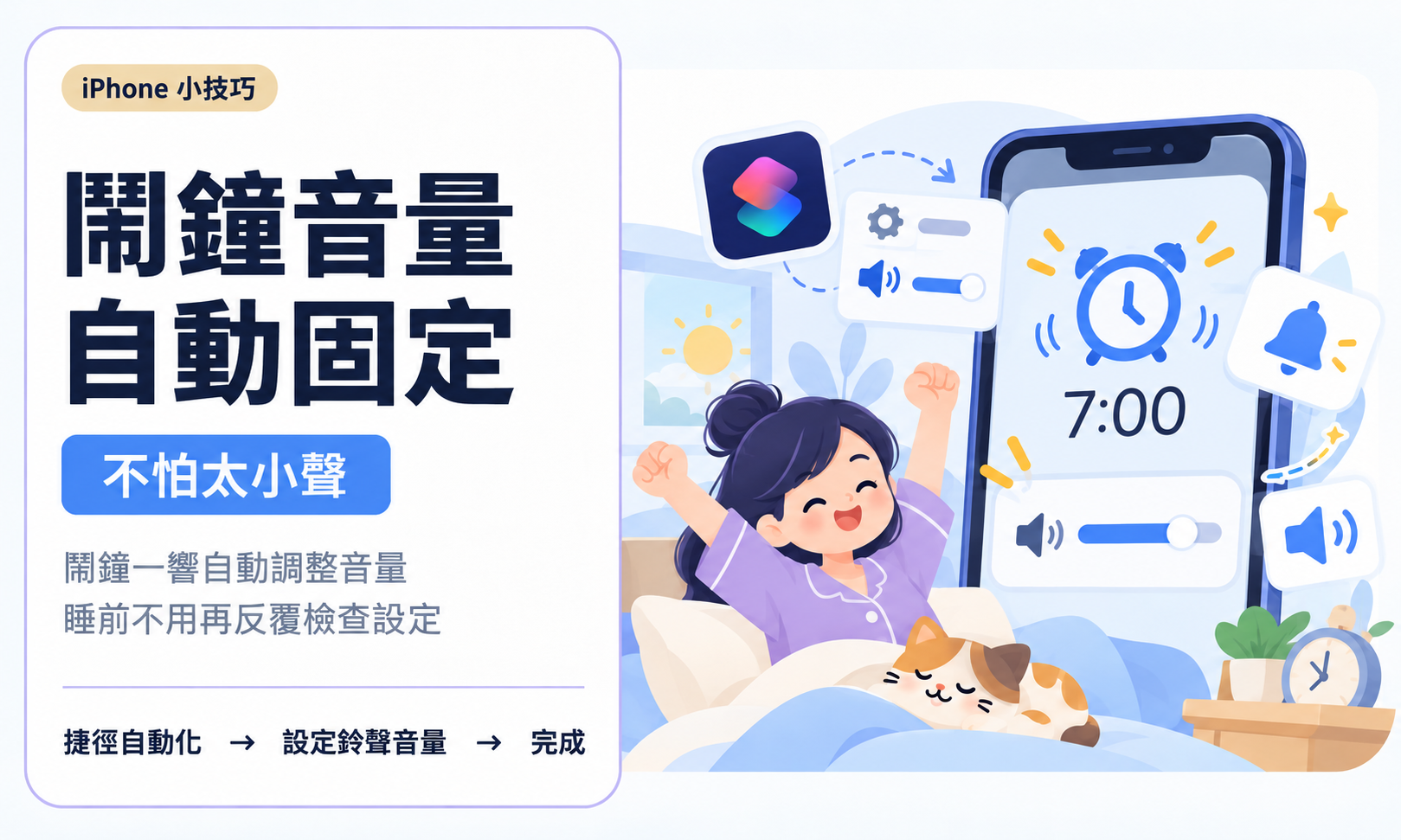
明明睡前有確認鬧鐘已經設好,隔天早上卻還是完全沒聽到,醒來一看才發現——鬧鐘音量不知道什麼時候被調得超小聲!
另一種情況更崩潰,鬧鐘是有響沒錯,但音量大到一早直接被嚇醒,整個人瞬間清醒到不行。
雖然 iPhone 本身就可以調整鬧鐘音量,但如果平常又有調整鈴聲、提示音的習慣,有時候還是可能忘記自己改過設定。Apple 目前也提供獨立的鬧鐘與計時器音量設定,其實還可以利用 iPhone 內建的「捷徑」自動化,讓鬧鐘一響,就自動把鈴聲調整到你指定的音量。設定一次之後,之後每天早上就不用再擔心鬧鐘突然太小聲,或是一大早被超大聲的鈴聲嚇醒。
這個功能最大的優點
一般我們調整鬧鐘音量,都是直接到「設定」裡手動修改。
但這次要做的捷徑不太一樣,而是設定一個「自動化條件」:只要鬧鐘開始響 → iPhone 就自動把鈴聲調整到指定音量。所以就算平常使用手機時有改過音量,等到鬧鐘真正響起時,捷徑還是會再幫你調整一次。
而且捷徑的「鬧鐘」可以作為自動化觸發條件,並設定自動執行,不需要每天早上再手動點一次。
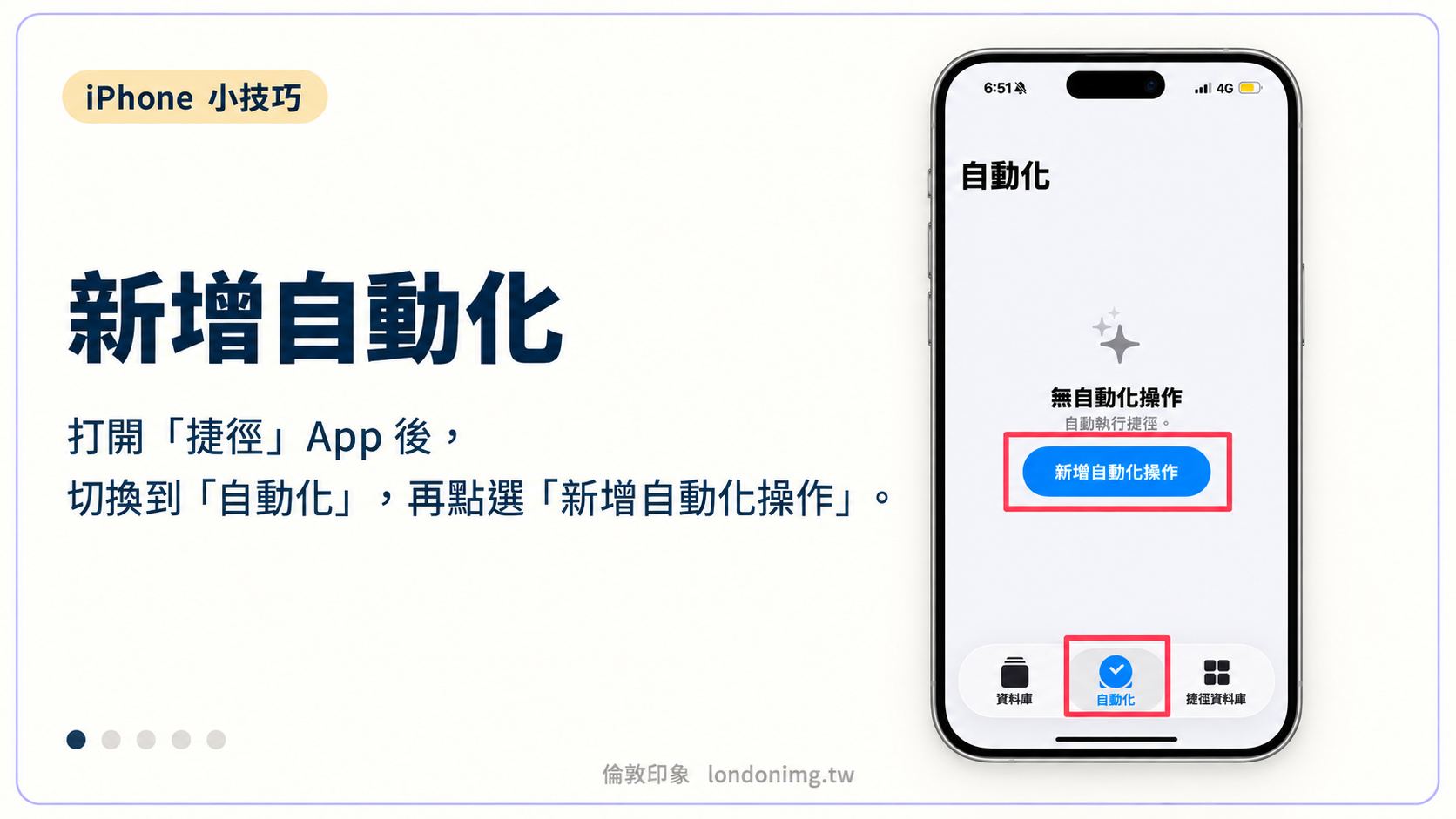
先打開 iPhone 內建的「捷徑」App。
點選下方的:自動化 → 右上角「+」
接著新增一個新的個人自動化操作。
如果之前完全沒有設定過自動化,也可以直接從「新增自動化操作」開始。

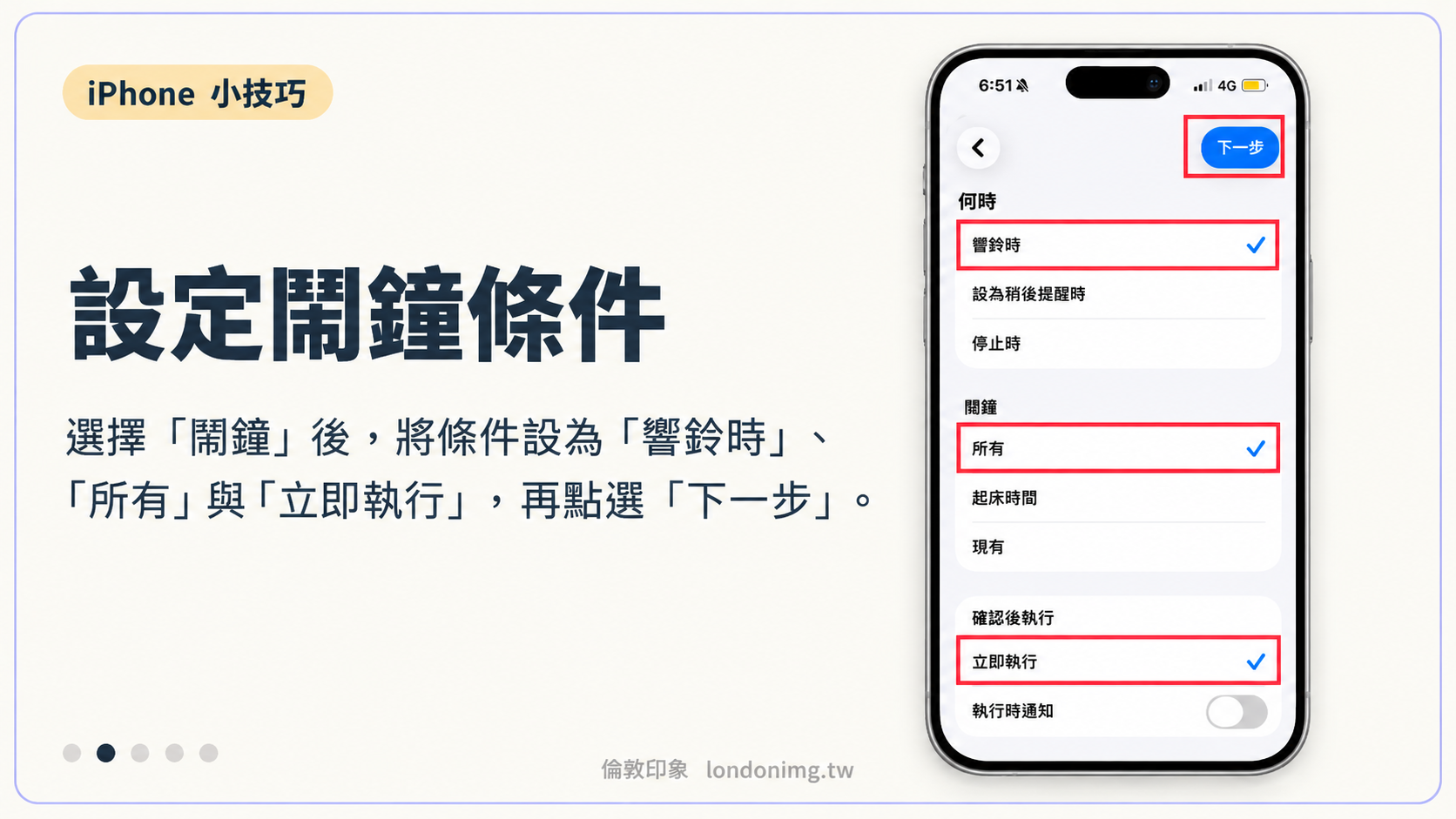
在自動化條件中找到並點選:
鬧鐘
接著將條件設定成:
鬧鈴時 → 所有 → 立即執行
這樣之後只要任何一個鬧鐘開始響,捷徑就會直接啟動,不需要再跳出通知詢問你要不要執行。設定完成後,點右上角的「下一步」。

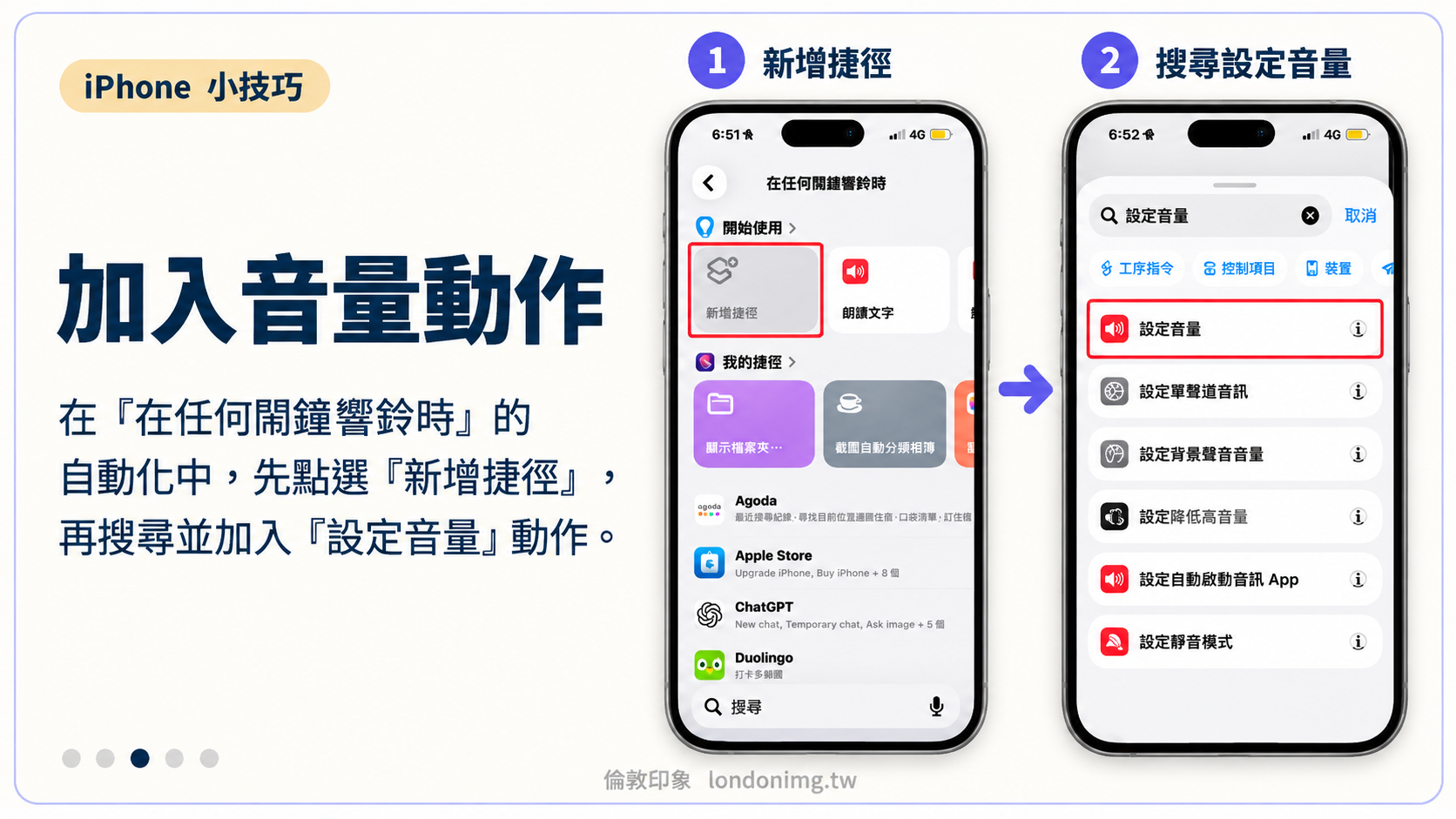
接下來進入動作設定。
點選新增動作,在搜尋欄輸入:
設定音量
找到「設定音量」後,把這個動作加入自動化中。
這一步就是等等要用來控制鬧鐘聲音大小的地方。

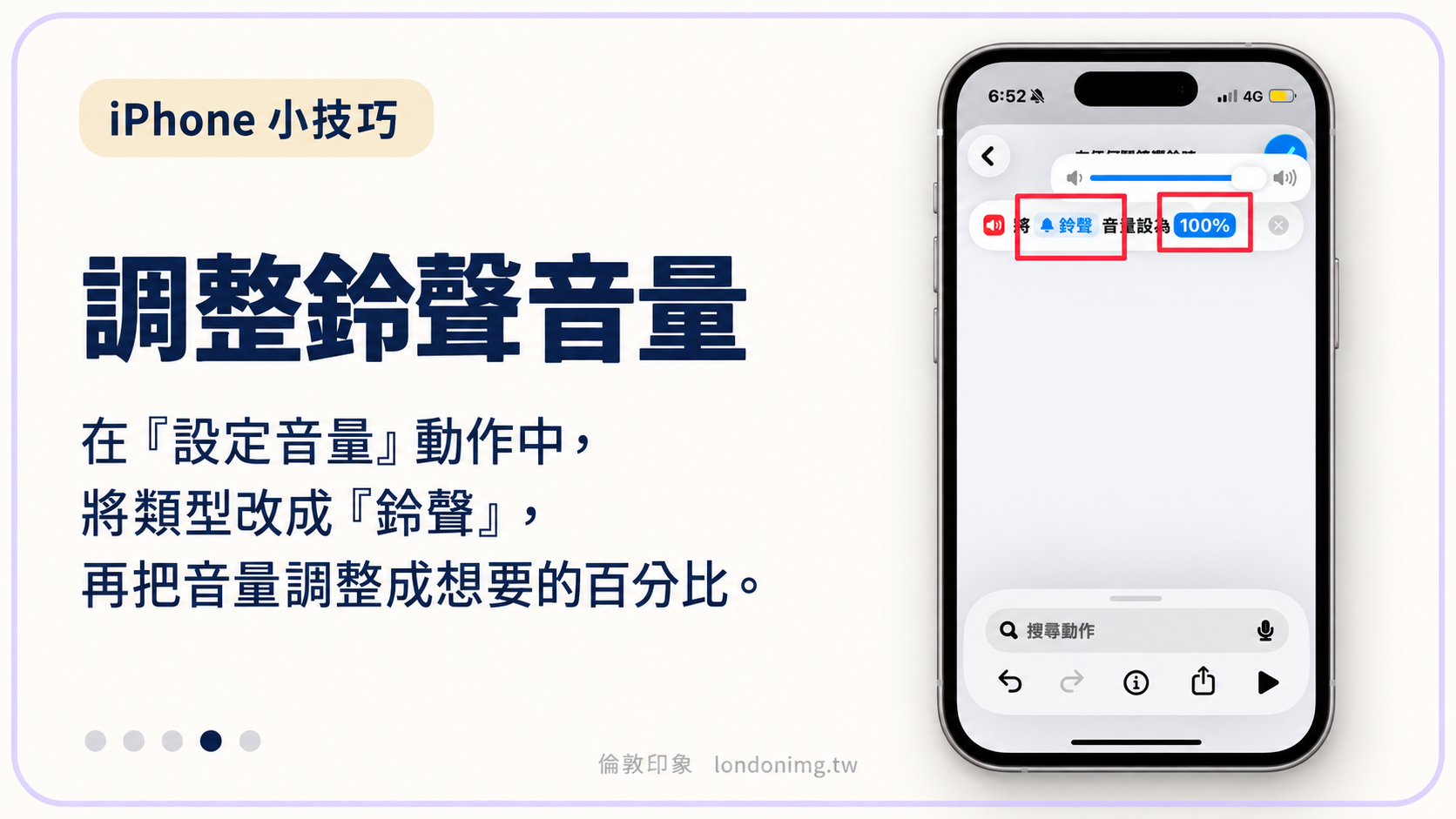
加入「設定音量」後,預設可能會顯示為媒體音量。

點一下音量類型,將它改成:鈴聲,接著再調整右側的百分比,設定成自己習慣的音量大小。
例如:
怕自己早上完全聽不到,可以把音量調高一點;如果平常很容易被鬧鐘嚇醒,就不用直接拉到最高。這裡沒有一定要設定多少,建議依照自己的房間環境、睡眠習慣以及鬧鐘鈴聲來調整。
全部設定完成後,點右上角的完成或打勾按鈕。
回到「自動化」頁面後,就會看到剛剛建立好的鬧鐘自動化。
之後只要 iPhone 的鬧鐘開始響,系統就會依照你設定的條件執行,將鈴聲調整到指定的音量。
iPhone 即使開啟「靜音模式」或「勿擾模式」,一般鬧鐘仍然會響;鬧鐘實際播放的音量則會依相關音量設定而定。Apple 支援
所以如果遇到「鬧鐘完全沒聲音」,也可以順便檢查鬧鐘本身的「提示聲」是不是不小心被設定成「無」。
另外,不同 iOS 版本的捷徑介面或選項名稱可能會稍微不一樣,但設定邏輯都是:鬧鐘觸發 → 設定鈴聲音量 → 自動執行
如果你常常睡前還在調整手機音量,又很怕隔天鬧鐘聲音太小沒聽到,這個捷徑自動化就很適合先設定起來。
只需要設定一次:
鬧鐘響起 → 自動調整鈴聲音量
之後每天早上都會自動幫你確認音量,不用睡前還一直擔心「我明天的鬧鐘到底會不會有聲音?」。
而且音量要多大都可以自己決定,比起每天手動檢查,省事很多。